Shop
eBay-Shop optimieren: Anleitung in 7 Schritten
Einen eBay-Shop optimieren heißt, die Ebene über dem einzelnen Angebot aufzuräumen: Auftritt, Kategorien, einheitliche Angebote und Marketing. Und danach messen, was es gebracht hat. Diese Anleitung geht die sieben Schritte der Reihe nach durch.
Aktualisiert:
Shop optimieren oder Angebote optimieren?
Die beiden Begriffe werden oft vermischt. Ein einzelnes Angebot optimierst du über Titel, Artikelmerkmale, Preis, Bilder und Beschreibung. Das steht ausführlich unter eBay-Angebote optimieren. Den Shop optimierst du eine Ebene darüber: Wie wirkt dein Auftritt, finden Käufer sich in deinem Sortiment zurecht, sehen deine Angebote einheitlich aus, und holst du Käufer zurück?
Beides hängt zusammen. Viele Käufer landen über die eBay-Suche direkt auf einem Angebot und sehen deine Shop-Startseite nie. Ein schöner Shop mit schwachen Angeboten bringt deshalb wenig. Umgekehrt verschenkt ein Sortiment mit starken Angeboten Folgekäufe, wenn der Shop dahinter unübersichtlich ist. Die Reihenfolge unten fängt beim Auftritt an und endet bei den Zahlen.
1. Shop-Grundlagen: Name, Logo, Banner, Beschreibung
Den Auftritt bearbeitest du im Verkäufer-Cockpit Pro unter Shop › Shop bearbeiten. Dort liegen die Elemente, die ein Besucher deiner Shop-Startseite zuerst sieht. Die Maße stammen aus der eBay-Hilfe zur Shop-Verwaltung.
| Element | Vorgabe laut eBay | Worauf du achtest |
|---|---|---|
| Shopname | änderbar, eBay rät davon ab | einmal sauber festlegen; ein Wechsel kostet Wiedererkennung |
| Logo | 300 × 300 Pixel | auch klein lesbar, keine feinen Schriftzüge |
| Bannerbild | 1280 × 290 Pixel | zeigt, was du verkaufst, nicht nur Stimmung |
| Shop-Beschreibung | bis 1.000 Zeichen | Sortiment, Zielgruppe, Versand in zwei, drei Sätzen |
| Angebote hervorheben | bis zu 4 Zeilen mit je 6 Angeboten | Bestseller und Neuheiten statt Zufallsauswahl |
| Top-Kategorien | bis zu 6 | die Kategorien mit dem meisten Umsatz |
Dazu kommt ein Marketing-Banner (laut eBay-Hilfe 640 × 640 Pixel), mit dem du auf eine Aktion oder eine Kategorie hinweisen kannst. Nutze ihn für etwas Konkretes, etwa eine laufende Verkaufsaktion oder neu eingetroffene Ware, und tausche ihn aus, wenn der Anlass vorbei ist. Ein Banner, das seit Monaten dieselbe abgelaufene Aktion zeigt, wirkt schlechter als gar keiner.
Die Shop-Beschreibung schreibst du für Menschen, nicht für eine Suchmaschine. Ein guter Test: Versteht jemand, der deinen Shop zum ersten Mal sieht, in zehn Sekunden, was du verkaufst und warum er bei dir kaufen sollte? „Ersatzteile für Kaffeevollautomaten, geprüft und mit Rechnung, Versand am selben Werktag bis 14 Uhr“ trägt mehr als „Willkommen in unserem Shop“.
2. Shop-Kategorien aus Käufersicht
Shop-Kategorien sind die Navigation deines Shops. Laut eBay-Hilfe kannst du bis zu 300 eigene Shop-Kategorien anlegen. Die eBay-Entwicklerdokumentation nennt drei Ebenen. Dass das technisch geht, heißt nicht, dass es hilft.
- Benenne Kategorien so, wie Käufer suchen: „Akkuschrauber“ statt „Elektrowerkzeuge Gruppe B“.
- Bleib bei höchstens zwei Ebenen. Jede weitere Ebene ist ein Klick, bei dem Käufer abspringen.
- Eine Kategorie mit drei Artikeln ist keine Kategorie. Fasse kleine Gruppen zusammen.
- Lass „Sonstiges“ nie die größte Kategorie sein. Wenn dort die meisten Artikel liegen, fehlt eine Kategorie.
- Sortiere nach Umsatz: Was am meisten verkauft, steht oben und gehört zu den Top-Kategorien.
| Ebene 1 | Ebene 2 | Warum so |
|---|---|---|
| Dichtungen | nach Hersteller: De’Longhi, Siemens, Jura … | Käufer suchen das Teil zuerst, dann ihr Gerät |
| Brühgruppen | nach Hersteller | teuerste Teile, eigene Kategorie für schnellen Zugriff |
| Wassertanks und Filter | keine | wenige Artikel, eine Ebene reicht |
| Pflege und Entkalker | keine | Verbrauchsartikel, passt zum Mengenrabatt |
| Zubehör | keine | Sammelbecken für Kleinteile, bleibt bewusst klein |
3. Shop-Beschreibung und Kategorienamen statt Keyword-Felder
Ältere Anleitungen empfehlen ein Feld für „Suchbegriffe für Suchmaschinen“ im Shop-Editor. Dieses Feld stammt aus der früheren Shop-Verwaltung. In der aktuellen eBay-Hilfe zum Shop kommt es nicht mehr vor (Stand Oktober 2026). Verlass dich deshalb nicht auf ein verstecktes Keyword-Feld.
Was bleibt, ist sichtbarer Text: der Shopname, die Shop-Beschreibung und die Namen deiner Shop-Kategorien. Dort sollen die Begriffe stehen, unter denen Käufer dein Sortiment kennen. Nicht als Liste, sondern in normalen Sätzen und Kategorienamen. Wie die eBay-Suche selbst funktioniert und wo Keywords auf Angebotsebene hingehören, steht im Ratgeber eBay-SEO.
4. Angebote im Shop: Titel, Merkmale, Kennungen
Der Shop ist nur so stark wie die Angebote darin. Die vier wichtigsten Hebel in Kurzform:
- Titel: 80 Zeichen, Marke und Produkt vorne, keine Füllwörter. Bauplan und zehn Beispiele im Ratgeber Titel optimieren.
- Artikelmerkmale: eBay unterscheidet erforderliche und empfohlene Merkmale. Sie dienen als Suchfilter. Wer sie leer lässt, fällt aus gefilterten Suchen heraus.
- Produktkennzeichnungen: Neue Markenartikel brauchen in bestimmten Kategorien EAN, Marke und Herstellernummer. Wo es keine gibt, wählst du „Nicht zutreffend“.
- Bilder: mindestens 500 Pixel an der längsten Seite, empfohlen sind etwa 1600 × 1600. Bis zu 24 Fotos sind kostenlos. Rahmen, eingefügter Text und Wasserzeichen sind nicht erlaubt.
Auf Shop-Ebene zählt außerdem Einheitlichkeit. Wenn derselbe Hersteller in deinen Angeboten mal als „Bosch“, mal als „BOSCH“ und mal als „Bosch Professional“ im Merkmal Marke steht, zerfällt er in Filtern in drei Werte. Leg für Marken, Farben und Größen eine feste Schreibweise fest und nutze, wo möglich, die Werte, die eBay im Merkmal vorschlägt.
Achte auch auf Dubletten: Denselben Artikel in mehreren gleichzeitig aktiven Festpreisangeboten anzubieten, verbietet eBay im Grundsatz zum Einstellen von mehreren identischen Angeboten. Varianten wie Größe oder Farbe gehören in ein Angebot mit Varianten.
5. Einheitliche Beschreibungen mit einem Template
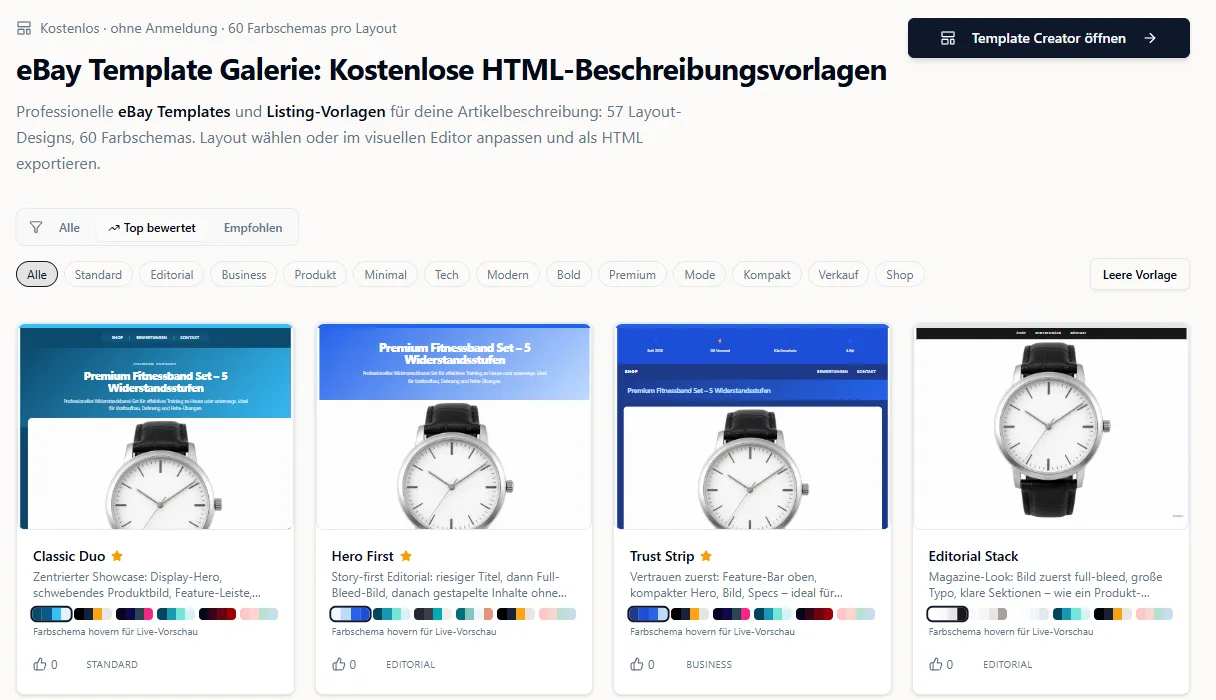
Ein Shop wirkt professionell, wenn alle Angebote gleich aufgebaut sind: gleiche Reihenfolge der Abschnitte, gleiche Farben, gleiche Angaben zu Versand und Rückgabe. Käufer finden sich dann in jedem deiner Angebote sofort zurecht. Am einfachsten geht das mit einer HTML-Vorlage, die du für alle Angebote verwendest und nur im Inhalt änderst.
Zwei Regeln gelten dabei immer. Erstens: keine aktiven Inhalte. JavaScript, Flash, Plug-ins und Formulare verbietet eBay im Grundsatz zur Verwendung von Skriptsprachen. Zweitens: Die Vorlage muss auf dem Smartphone funktionieren, also flexible Breiten statt fester Pixelmaße. Was das konkret heißt, steht im Ratgeber Angebote mobil optimieren.
6. Shop-Marketing: Aktionen, Newsletter, Anzeigen
Mit Shop-Abo stehen dir im Verkäufer-Cockpit Pro eigene Marketing-Werkzeuge zur Verfügung. Sie lohnen sich vor allem, um Käufer zu einem zweiten Kauf zu bringen oder den Warenkorb zu vergrößern.
Verkaufsaktionen
Unter Marketing › Verkaufsaktionen findest du Mengenrabatt (im Menü „Bestellrabatt“), Multi-Rabatt, Sonderaktionen und Gutscheincodes. Laut eBay-Hilfe richten sie sich an gewerbliche Verkäufer mit Shop-Abo. Ein Mengenrabatt passt zu Verbrauchsartikeln, ein Gutscheincode zu Käufern, die schon einmal bei dir gekauft haben.
Shop-Newsletter
Mit dem eBay Shop-Newsletter schreibst du Käufer der letzten zwölf Monate, deine Follower und deine Abonnenten an. Jeder Empfänger bekommt laut eBay-Hilfe höchstens eine E-Mail innerhalb von 14 Tagen. Jede Mail braucht deshalb einen echten Anlass: neue Ware, eine Aktion, ein Gutscheincode.
Anzeigen und Shop-Anzeigen
Für einzelne Angebote gibt es Anzeigen mit Basis-Kampagnenstrategie (du zahlst pro Verkauf) und Premium-Kampagnenstrategie (du zahlst pro Klick). Seit dem 26. Februar 2025 erhalten Premium-Anzeigen bei eBay.de exklusiven Zugang zum ersten Anzeigenplatz. Shop-Anzeigen werben für den Shop als Ganzes, werden pro Klick abgerechnet und setzen ein aktives Shop-Abo voraus.
Anzeigen kosten Marge. Rechne sie in jede Kalkulation ein, sonst sieht ein Artikel profitabler aus, als er ist. Der Margenrechner nimmt die Anzeigenquote als eigenen Posten.
7. Messen statt raten: Kennzahlen für den Shop
Ob die Schritte 1 bis 6 etwas gebracht haben, siehst du nicht am Gefühl, sondern an wenigen Zahlen. Vergleiche immer gleich lange Zeiträume, zum Beispiel vier Wochen vor und vier Wochen nach einer Änderung.
| Kennzahl | Was sie zeigt | Was du tust |
|---|---|---|
| Verkäufe pro Tag, Woche, Monat je Artikel | Welche Artikel den Shop tragen | Bestand und Top-Kategorien danach ausrichten |
| Tage seit dem letzten Verkauf | Langläufer, in denen Kapital steckt | Preis, Titel und Merkmale prüfen (Angebote optimieren) |
| Marge und Profit je Artikel | Ob Umsatz auch Gewinn ist | Artikel mit negativer Marge neu kalkulieren oder auslisten |
| Anzeigenkosten je Artikel | Welche Anzeigen sich rechnen | Anzeigenquote senken, wo die Marge nicht trägt |
| Reichweite des Bestands | Wann ein Artikel ausverkauft ist | rechtzeitig nachbestellen |
So gehst du bei jeder Änderung vor:
- Ausgangswerte notieren: Verkäufe, Umsatz und Marge der betroffenen Artikel in den letzten vier Wochen.
- Eine Sache ändern, zum Beispiel die Shop-Kategorien oder die Titel einer Kategorie, nicht alles auf einmal.
- Vier Wochen laufen lassen. Saisonale Effekte im Kopf behalten: Dezember ist kein fairer Vergleich zu Juli.
- Vergleichen und entscheiden: beibehalten, zurückdrehen oder auf weitere Artikel übertragen.
Für den Blick auf den Markt bietet eBay die Produktrecherche (vormals Terapeak) im Verkäufer-Cockpit Pro unter Marktanalyse. Laut eBay-Verkäuferportal ist sie kostenlos, auch ohne Shop-Abo, und zeigt Verkaufsdaten der letzten drei Jahre.
Häufige Fehler beim Shop-Optimieren
- Erst das Design, dann die Angebote: Ein neues Banner hilft wenig, wenn Titel und Merkmale lückenhaft sind.
- Kategorien nach interner Logik: Lagerplätze oder Lieferanten sind keine Kategorien, nach denen Käufer suchen.
- Rabatte ohne Rechnung: Ein Mengenrabatt auf einen Artikel mit 8 % Marge macht aus Umsatz schnell Verlust.
- Alles gleichzeitig ändern: Dann weißt du hinterher nicht, was gewirkt hat.
- Newsletter ohne Anlass: Wer nur „Schauen Sie mal wieder vorbei“ schreibt, verliert Abonnenten.
Checkliste: eBay-Shop optimieren
- Shopname, Logo (300 × 300) und Bannerbild (1280 × 290) festgelegt
- Shop-Beschreibung sagt in zwei, drei Sätzen, was du verkaufst und für wen
- Angebote hervorheben zeigt Bestseller oder Neuheiten
- Shop-Kategorien heißen wie die Suchbegriffe der Käufer, höchstens zwei Ebenen
- „Sonstiges“ ist nicht die größte Kategorie
- Titel nutzen die 80 Zeichen, Marke und Produkt stehen vorne
- Erforderliche und empfohlene Artikelmerkmale sind gefüllt
- Produktkennzeichnungen gesetzt, wo die Kategorie sie verlangt
- Keine identischen Festpreisangebote, Varianten in einem Angebot
- Alle Beschreibungen nutzen dieselbe Vorlage, ohne JavaScript, mobil lesbar
- Verkaufsaktionen und Newsletter mit klarem Anlass eingeplant
- Anzeigenkosten in der Marge eingerechnet
- Kennzahlen vor und nach jeder Änderung über gleich lange Zeiträume verglichen
Häufige Fragen
Braucht man ein Shop-Abo, um den eBay-Shop zu optimieren?
Für den Shop selbst ja: Shop-Seite, Shop-Kategorien, Verkaufsaktionen, Shop-Newsletter und Shop-Anzeigen gibt es nur mit Shop-Abo. Titel, Artikelmerkmale, Bilder, Beschreibungen und Kennzahlen kannst du auch ohne Shop verbessern.
Wie lange dauert es, bis Änderungen wirken?
Eine feste Frist nennt eBay nicht. Änderungen am Shop und an Angeboten sind sofort sichtbar. Ob sie mehr Verkäufe bringen, siehst du erst über mehrere Wochen. Vergleiche deshalb gleich lange Zeiträume vor und nach der Änderung.
Hilft Promoted Listings dem Shop?
Anzeigen erhöhen die Sichtbarkeit einzelner Angebote auf Anzeigenplätzen. Dass sie das normale Ranking in „Beste Ergebnisse“ verbessern, sagt eBay nicht. Sinnvoll sind sie dort, wo die Marge die Anzeigenkosten trägt.
Wie viele Shop-Kategorien sollte ich anlegen?
So wenige wie möglich, so viele wie nötig. eBay erlaubt bis zu 300. In der Praxis reichen den meisten Shops 5 bis 20 Kategorien in höchstens zwei Ebenen, benannt nach den Begriffen, mit denen Käufer suchen.